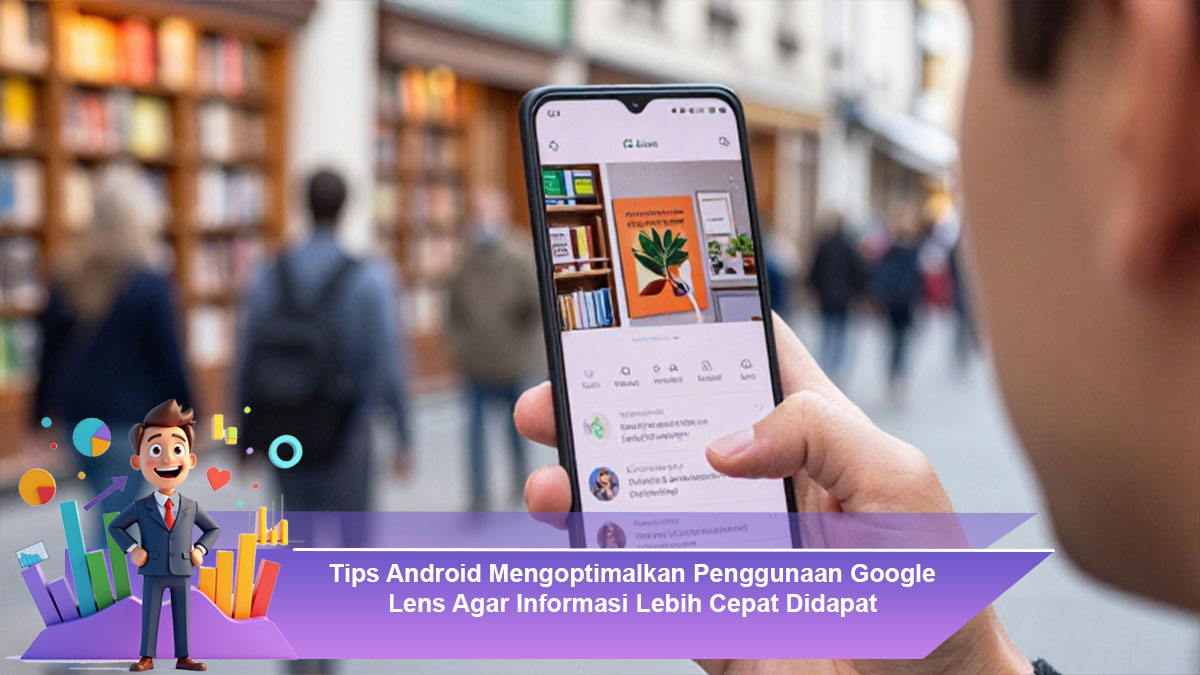
Google Lens merupakan salah satu fitur canggih dari Android yang memungkinkan pengguna untuk mengenali objek, teks, maupun lokasi melalui kamera smartphone. Banyak pengguna belum sepenuhnya memanfaatkan potensi Google Lens, padahal aplikasi ini dapat mempercepat pencarian informasi dengan akurat. Artikel ini akan membahas tips Android untuk mengoptimalkan penggunaan Google Lens agar informasi bisa didapat lebih cepat dan efisien.
Memastikan Versi Terbaru dan Integrasi Aplikasi
Langkah pertama agar Google Lens bekerja optimal adalah memastikan aplikasi Google dan Google Lens selalu diperbarui ke versi terbaru. Pembaruan biasanya membawa fitur baru dan perbaikan bug yang membuat pengenalan gambar lebih akurat. Selain itu, integrasikan Google Lens dengan aplikasi bawaan Android seperti Google Photos atau Google Assistant. Dengan integrasi ini, pengguna bisa langsung melakukan pencarian dari foto yang sudah diambil tanpa harus membuka aplikasi tambahan.
Menggunakan Fitur Teks untuk Menyalin dan Menerjemahkan
Salah satu kekuatan utama Google Lens adalah kemampuan mengenali teks. Pengguna Android dapat memanfaatkan fitur ini untuk menyalin teks dari dokumen, poster, atau buku langsung ke ponsel, sehingga tidak perlu mengetik ulang secara manual. Selain itu, fitur terjemahan otomatis memungkinkan teks asing diterjemahkan secara real-time, yang sangat berguna saat bepergian ke luar negeri atau membaca bahan belajar dalam bahasa lain.
Mendeteksi Objek dan Produk dengan Akurat
Google Lens juga efektif untuk mengenali berbagai objek, mulai dari tanaman, hewan, hingga produk tertentu. Dengan memotret objek menggunakan Lens, pengguna dapat mengetahui nama, deskripsi, hingga ulasan produk jika tersedia. Tips agar deteksi lebih akurat adalah memastikan pencahayaan cukup dan memfokuskan kamera dengan stabil pada objek. Hindari background yang terlalu ramai karena bisa mengurangi akurasi identifikasi.
Memanfaatkan Mode Belanja dan QR Code
Fitur belanja di Google Lens memungkinkan pengguna menemukan harga dan toko online yang menjual produk serupa hanya dengan memindai foto barang. Ini sangat membantu untuk membandingkan harga dengan cepat. Selain itu, Google Lens dapat membaca QR Code atau barcode tanpa perlu aplikasi tambahan. Pengguna hanya perlu menahan kamera pada kode, dan informasi akan muncul otomatis, mempercepat proses akses website, menu, atau informasi produk.
Optimasi Penggunaan dengan Shortcuts dan Widgets
Agar Google Lens lebih cepat diakses, pengguna Android dapat menambahkan shortcut atau widget Lens ke layar utama. Dengan begitu, proses membuka aplikasi dan memulai pencarian bisa dipangkas menjadi hanya satu sentuhan. Beberapa perangkat juga mendukung akses Lens langsung melalui Google Assistant, cukup dengan perintah suara, sehingga penggunaan lebih efisien, terutama ketika tangan sedang sibuk.
Tips Praktis Saat Menggunakan Google Lens
Untuk pengalaman maksimal, pastikan kamera smartphone dalam kondisi bersih agar hasil deteksi lebih jelas. Gunakan fitur “Search” di Lens untuk memilih jenis informasi yang diinginkan, misalnya teks, produk, makanan, atau landmark. Selain itu, simpan hasil pencarian penting di Google Photos atau catatan digital agar informasi bisa diakses kembali dengan mudah. Latihan rutin menggunakan Lens pada berbagai jenis objek juga membantu meningkatkan kemampuan memahami dan memanfaatkan fitur ini secara optimal.
Kesimpulan
Google Lens adalah alat yang sangat powerful bagi pengguna Android untuk mempercepat pencarian informasi dari teks, objek, hingga produk. Dengan memperbarui aplikasi, memanfaatkan fitur teks dan terjemahan, mengenali objek dengan pencahayaan optimal, serta memanfaatkan mode belanja, QR Code, shortcut, dan widget, pengguna dapat mengakses informasi lebih cepat dan efisien. Penggunaan rutin dan strategi praktis akan membuat Google Lens menjadi asisten digital yang tidak tergantikan bagi pengguna Android.
About the Author