Mengapa Menggunakan HP Android sebagai Webcam PC?
Di era kerja jarak jauh dan aktivitas online seperti meeting, streaming, maupun pembuatan konten, kualitas webcam menjadi sangat penting. Banyak pengguna laptop atau komputer desktop yang merasa kualitas kamera bawaan perangkat mereka kurang memuaskan. Resolusi rendah, warna yang kurang tajam, hingga pencahayaan yang tidak optimal sering menjadi masalah utama.
Padahal sebenarnya ada solusi praktis yang bisa dilakukan tanpa harus membeli webcam baru, yaitu memanfaatkan HP Android sebagai webcam untuk PC. Kamera smartphone modern umumnya memiliki kualitas yang jauh lebih baik dibandingkan webcam standar pada laptop. Dengan resolusi tinggi dan sensor kamera yang lebih canggih, HP Android mampu menghasilkan gambar yang lebih tajam, detail, dan jernih.
Mengubah HP Android menjadi webcam juga dapat menghemat biaya sekaligus memaksimalkan perangkat yang sudah dimiliki. Prosesnya pun relatif mudah dan dapat dilakukan oleh siapa saja tanpa perlu kemampuan teknis yang rumit.
Keuntungan Menggunakan HP Android sebagai Webcam
Menggunakan smartphone sebagai webcam memiliki berbagai keunggulan yang membuatnya semakin populer di kalangan pengguna komputer.
Pertama adalah kualitas gambar yang lebih tinggi. Banyak HP Android modern sudah memiliki kamera dengan resolusi hingga puluhan megapiksel yang mampu menghasilkan video berkualitas HD bahkan Full HD. Hal ini membuat tampilan video call atau streaming terlihat lebih profesional.
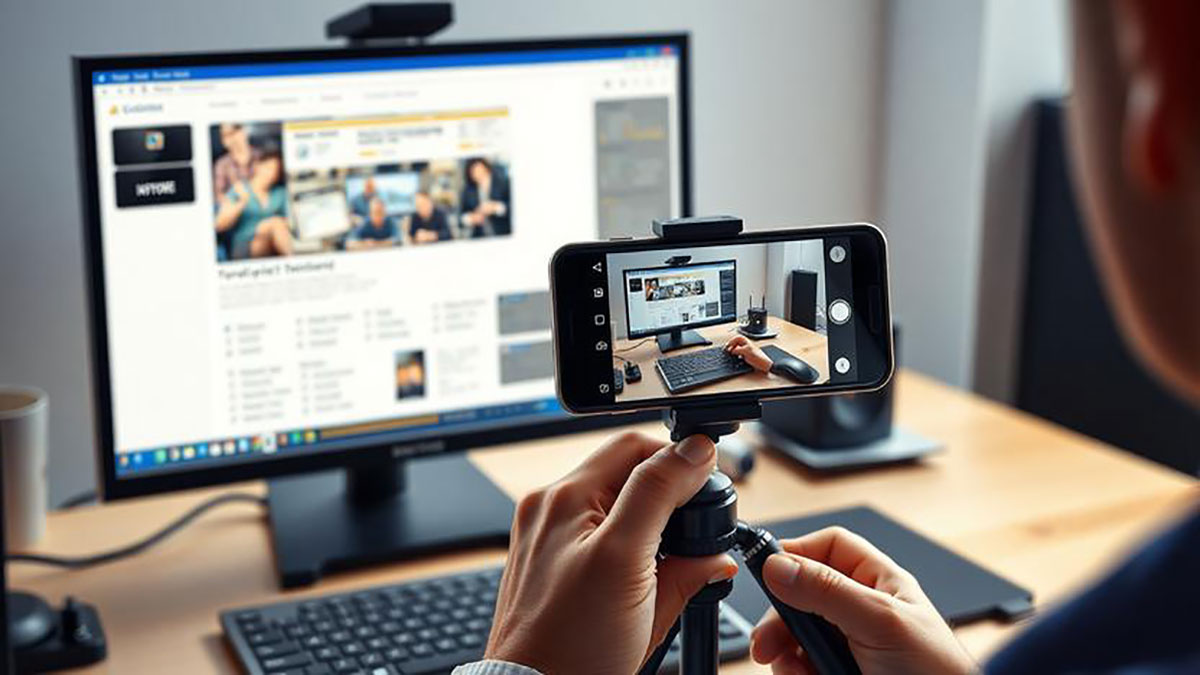
Kedua adalah fleksibilitas posisi kamera. Dengan menggunakan tripod atau penyangga sederhana, HP Android dapat ditempatkan pada sudut yang lebih ideal dibandingkan webcam laptop yang posisinya terbatas.
Ketiga adalah fitur kamera tambahan. Beberapa aplikasi memungkinkan pengguna memanfaatkan fitur seperti autofocus, HDR, pengaturan exposure, hingga filter video yang tidak tersedia pada webcam biasa.
Keempat adalah efisiensi biaya. Daripada membeli webcam baru dengan harga ratusan ribu hingga jutaan rupiah, memanfaatkan smartphone lama bisa menjadi alternatif yang jauh lebih ekonomis.
Persiapan Sebelum Mengubah HP Android Menjadi Webcam
Sebelum memulai proses menghubungkan HP Android ke PC sebagai webcam, ada beberapa hal yang perlu dipersiapkan agar proses berjalan lancar.
Pastikan HP Android memiliki kamera yang masih berfungsi dengan baik. Selain itu, periksa juga kapasitas baterai agar perangkat tidak mati saat digunakan untuk meeting atau streaming dalam waktu lama.
Koneksi internet juga sangat berpengaruh terutama jika menggunakan metode nirkabel melalui WiFi. Pastikan jaringan stabil agar video tidak mengalami lag atau putus-putus.
Pengguna juga perlu menginstal aplikasi khusus yang memungkinkan kamera smartphone dikenali sebagai webcam oleh komputer. Aplikasi ini biasanya tersedia secara gratis di Play Store dan memiliki versi desktop yang perlu dipasang pada PC.
Terakhir, siapkan kabel USB jika ingin menggunakan metode koneksi kabel yang biasanya lebih stabil dibandingkan koneksi WiFi.
Cara Mengubah HP Android Menjadi Webcam Menggunakan Aplikasi
Langkah pertama adalah mengunduh aplikasi webcam di HP Android. Setelah aplikasi terpasang, biasanya pengguna juga harus menginstal software pendamping pada komputer agar perangkat dapat terhubung.
Setelah kedua aplikasi terpasang, jalankan aplikasi pada smartphone dan komputer secara bersamaan. Biasanya aplikasi akan memberikan kode atau alamat IP yang harus dimasukkan pada software di PC.
Jika menggunakan koneksi WiFi, pastikan HP dan komputer berada dalam jaringan yang sama. Setelah proses sinkronisasi selesai, kamera smartphone akan langsung muncul sebagai perangkat webcam di komputer.
Pengguna kemudian dapat memilih kamera tersebut pada aplikasi meeting seperti Zoom, Google Meet, atau aplikasi streaming lainnya.
Menggunakan Koneksi USB untuk Kualitas Lebih Stabil
Selain menggunakan jaringan WiFi, metode lain yang lebih stabil adalah menghubungkan HP Android ke komputer menggunakan kabel USB. Cara ini sering dipilih oleh pengguna yang melakukan streaming atau meeting dalam waktu lama.
Setelah menghubungkan kabel USB, pengguna perlu mengaktifkan mode debugging USB pada pengaturan developer di HP Android. Mode ini memungkinkan komunikasi antara smartphone dan komputer menjadi lebih optimal.
Setelah itu jalankan aplikasi webcam pada kedua perangkat. Dalam beberapa detik, komputer biasanya akan langsung mendeteksi kamera smartphone sebagai webcam eksternal.
Kelebihan metode ini adalah latensi yang lebih rendah serta kualitas video yang lebih stabil karena tidak bergantung pada kekuatan jaringan internet.
Tips Mendapatkan Kualitas Video HD yang Maksimal
Agar hasil video terlihat lebih profesional, ada beberapa tips yang bisa diterapkan saat menggunakan HP Android sebagai webcam.
Pertama adalah memastikan pencahayaan yang cukup. Kamera smartphone akan menghasilkan gambar yang jauh lebih baik jika digunakan di ruangan dengan pencahayaan yang terang dan merata.
Kedua adalah menggunakan tripod atau dudukan smartphone agar posisi kamera stabil dan tidak goyang. Hal ini sangat penting terutama saat melakukan presentasi atau streaming.
Ketiga adalah memilih resolusi video yang tepat pada aplikasi webcam. Sebagian besar aplikasi memungkinkan pengguna mengatur kualitas video mulai dari HD hingga Full HD.
Keempat adalah menutup aplikasi lain yang berjalan di latar belakang agar performa smartphone tetap optimal selama digunakan sebagai webcam.
Masalah yang Sering Terjadi dan Cara Mengatasinya
Meskipun cukup mudah dilakukan, beberapa pengguna kadang mengalami kendala saat mengubah HP Android menjadi webcam.
Salah satu masalah yang paling umum adalah kamera tidak terdeteksi di komputer. Hal ini biasanya disebabkan oleh aplikasi desktop yang belum terpasang dengan benar atau koneksi jaringan yang tidak stabil.
Masalah lain adalah video yang terlihat lag atau patah-patah. Jika menggunakan WiFi, coba pindah ke jaringan yang lebih stabil atau gunakan koneksi USB untuk hasil yang lebih lancar.
Selain itu, baterai smartphone juga bisa cepat habis jika digunakan sebagai webcam dalam waktu lama. Untuk mengatasinya, pengguna dapat menghubungkan HP ke charger selama digunakan.
Kesimpulan
Mengubah HP Android menjadi webcam PC berkualitas HD merupakan solusi praktis bagi siapa saja yang ingin meningkatkan kualitas video call, meeting online, maupun streaming tanpa harus membeli perangkat baru. Dengan bantuan aplikasi khusus dan koneksi yang tepat, kamera smartphone dapat berfungsi sebagai webcam dengan kualitas yang jauh lebih baik dibandingkan webcam standar pada laptop.
Proses pengaturannya relatif mudah dan hanya membutuhkan beberapa langkah sederhana. Pengguna dapat memilih koneksi WiFi untuk kemudahan penggunaan atau kabel USB untuk stabilitas yang lebih baik.
Dengan pencahayaan yang tepat, posisi kamera yang stabil, serta pengaturan resolusi yang optimal, HP Android dapat menghasilkan tampilan video yang tajam dan profesional. Solusi ini tidak hanya hemat biaya tetapi juga memaksimalkan teknologi yang sudah tersedia di tangan pengguna.
About the Author