Pendahuluan
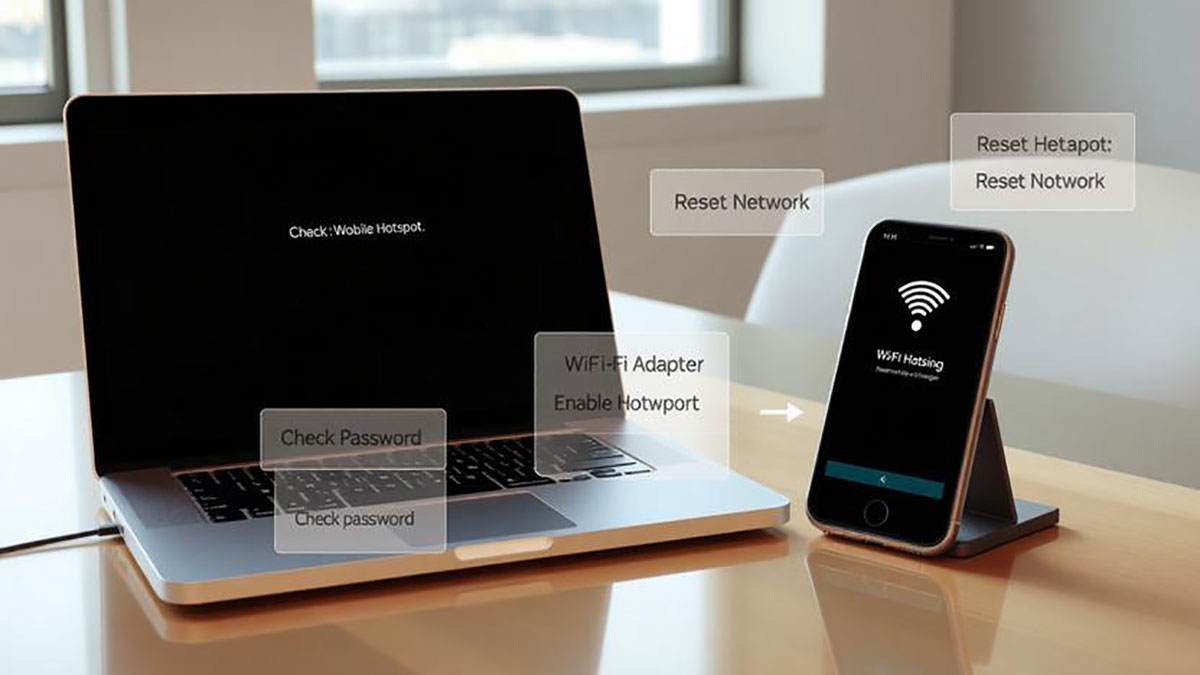
Koneksi internet saat ini menjadi kebutuhan utama, terutama bagi pengguna laptop yang sering mengandalkan hotspot dari HP. Namun, tidak jarang muncul masalah ketika laptop tidak bisa terhubung ke hotspot HP, baik itu gagal mendeteksi jaringan, tidak bisa tersambung, atau koneksi sering terputus. Situasi ini tentu sangat mengganggu, apalagi saat sedang bekerja atau belajar. Oleh karena itu, penting untuk mengetahui penyebab dan cara mengatasi masalah ini secara efektif.
Penyebab Laptop Tidak Bisa Terhubung ke Hotspot HP
Sebelum mencari solusi, penting untuk memahami beberapa penyebab umum dari masalah ini. Salah satu penyebabnya adalah pengaturan hotspot di HP yang belum benar, seperti nama jaringan atau kata sandi yang salah. Selain itu, driver WiFi pada laptop yang usang atau bermasalah juga bisa menjadi penyebab utama. Gangguan lain bisa berasal dari konflik jaringan, batas perangkat yang terhubung pada hotspot, hingga masalah pada sistem operasi laptop itu sendiri.
Memastikan Hotspot HP Aktif dengan Benar
Langkah pertama yang perlu dilakukan adalah memastikan hotspot di HP sudah aktif dan berjalan dengan baik. Periksa apakah nama jaringan (SSID) sudah muncul di perangkat lain. Jika tidak, coba matikan dan nyalakan kembali fitur hotspot. Pastikan juga Anda tidak mengaktifkan mode hemat daya ekstrem karena bisa membatasi fungsi hotspot.
Periksa Nama Jaringan dan Kata Sandi
Kesalahan sederhana seperti salah memasukkan password sering menjadi penyebab utama gagal koneksi. Pastikan Anda memasukkan kata sandi dengan benar, termasuk memperhatikan huruf besar dan kecil. Jika perlu, ubah password hotspot di HP lalu coba sambungkan kembali dari laptop untuk memastikan tidak ada kesalahan konfigurasi.
Restart Perangkat
Restart merupakan solusi klasik namun sering efektif. Coba restart HP dan laptop Anda secara bersamaan. Langkah ini dapat membantu mengatasi bug sementara atau konflik sistem yang menghambat koneksi.
Lupakan Jaringan dan Sambungkan Ulang
Pada laptop, buka pengaturan WiFi dan pilih opsi “Lupakan Jaringan” pada hotspot yang bermasalah. Setelah itu, cari kembali jaringan hotspot dan sambungkan ulang dengan memasukkan password. Cara ini sering berhasil mengatasi masalah koneksi yang tersimpan dengan konfigurasi lama.
Perbarui Driver WiFi Laptop
Driver WiFi yang usang dapat menyebabkan laptop tidak bisa mendeteksi atau terhubung ke hotspot. Anda bisa memperbarui driver melalui Device Manager di laptop. Pilih adapter jaringan, lalu lakukan update driver secara otomatis. Jika perlu, unduh driver terbaru dari situs resmi produsen laptop.
Periksa Pengaturan IP Address
Kadang masalah terjadi karena konflik IP address. Coba atur IP menjadi otomatis (DHCP). Masuk ke pengaturan jaringan di laptop, lalu pastikan opsi mendapatkan IP address dan DNS secara otomatis sudah aktif. Ini akan membantu laptop menerima konfigurasi jaringan dari hotspot HP dengan benar.
Nonaktifkan Sementara Firewall atau Antivirus
Beberapa antivirus atau firewall dapat memblokir koneksi jaringan tertentu. Coba nonaktifkan sementara fitur tersebut, lalu sambungkan kembali ke hotspot. Jika berhasil, berarti Anda perlu mengatur ulang konfigurasi keamanan agar tidak memblokir koneksi hotspot.
Cek Batas Perangkat pada Hotspot
HP biasanya memiliki batas jumlah perangkat yang bisa terhubung ke hotspot. Jika sudah mencapai batas maksimal, perangkat baru tidak akan bisa tersambung. Solusinya adalah memutus koneksi perangkat lain atau meningkatkan batas koneksi di pengaturan hotspot.
Gunakan Frekuensi Jaringan yang Sesuai
Beberapa laptop tidak mendukung frekuensi 5GHz. Jika hotspot HP Anda menggunakan frekuensi tersebut, ubah ke 2.4GHz agar kompatibel dengan lebih banyak perangkat. Pengaturan ini biasanya tersedia di menu hotspot HP.
Reset Pengaturan Jaringan
Jika semua cara di atas belum berhasil, Anda bisa mencoba mereset pengaturan jaringan di laptop. Cara ini akan mengembalikan semua konfigurasi jaringan ke default dan sering efektif mengatasi masalah yang kompleks.
Kesimpulan
Masalah laptop yang tidak bisa terhubung ke hotspot HP bisa disebabkan oleh berbagai faktor, mulai dari kesalahan konfigurasi hingga masalah teknis pada perangkat. Dengan memahami penyebabnya dan mengikuti langkah-langkah di atas, Anda dapat mengatasi masalah ini dengan lebih mudah dan cepat. Selalu pastikan perangkat Anda dalam kondisi optimal agar koneksi internet tetap lancar dan stabil.
About the Author