Mengenal Fitur Quick Ball di Android
Quick Ball adalah salah satu fitur praktis yang dirancang untuk membantu pengguna mengakses berbagai fungsi penting di smartphone dengan lebih cepat. Fitur ini biasanya berbentuk ikon kecil yang melayang di layar dan dapat disentuh kapan saja untuk membuka menu pintasan. Dengan Quick Ball, pengguna tidak perlu lagi menekan banyak tombol atau kembali ke layar utama hanya untuk membuka aplikasi atau pengaturan tertentu. Fitur ini sangat membantu terutama bagi pengguna yang sering berpindah aplikasi atau ingin meningkatkan efisiensi penggunaan smartphone.
Quick Ball banyak ditemukan pada beberapa perangkat Android, terutama pada ponsel yang menggunakan antarmuka khusus seperti MIUI. Fitur ini memberikan akses cepat ke tombol navigasi, screenshot, kunci layar, hingga kembali ke halaman utama. Bagi pengguna yang ingin meningkatkan kenyamanan penggunaan perangkat, mengaktifkan Quick Ball bisa menjadi solusi sederhana namun efektif.
Manfaat Menggunakan Quick Ball
Mengaktifkan Quick Ball memberikan berbagai keuntungan bagi pengguna Android. Salah satu manfaat utamanya adalah mempermudah navigasi perangkat hanya dengan satu sentuhan. Menu pintasan yang muncul dari Quick Ball biasanya dapat disesuaikan sesuai kebutuhan pengguna, sehingga fungsi yang paling sering digunakan dapat diakses dengan cepat.
Selain itu, Quick Ball juga dapat membantu mengurangi penggunaan tombol fisik pada smartphone. Hal ini sangat berguna untuk menjaga keawetan tombol power atau tombol volume yang sering dipakai. Dengan Quick Ball, beberapa fungsi seperti mengunci layar atau kembali ke menu sebelumnya dapat dilakukan tanpa harus menekan tombol fisik.
Fitur ini juga memberikan pengalaman multitasking yang lebih nyaman. Pengguna bisa dengan cepat berpindah aplikasi, mengambil tangkapan layar, atau membuka pengaturan tertentu tanpa harus menutup aplikasi yang sedang digunakan.
Cara Mengaktifkan Quick Ball di Android
Untuk mengaktifkan Quick Ball, pengguna biasanya dapat menemukannya di menu pengaturan sistem. Langkah pertama adalah membuka aplikasi Pengaturan pada smartphone. Setelah itu, cari menu yang berkaitan dengan fitur tambahan atau pengaturan lanjutan.
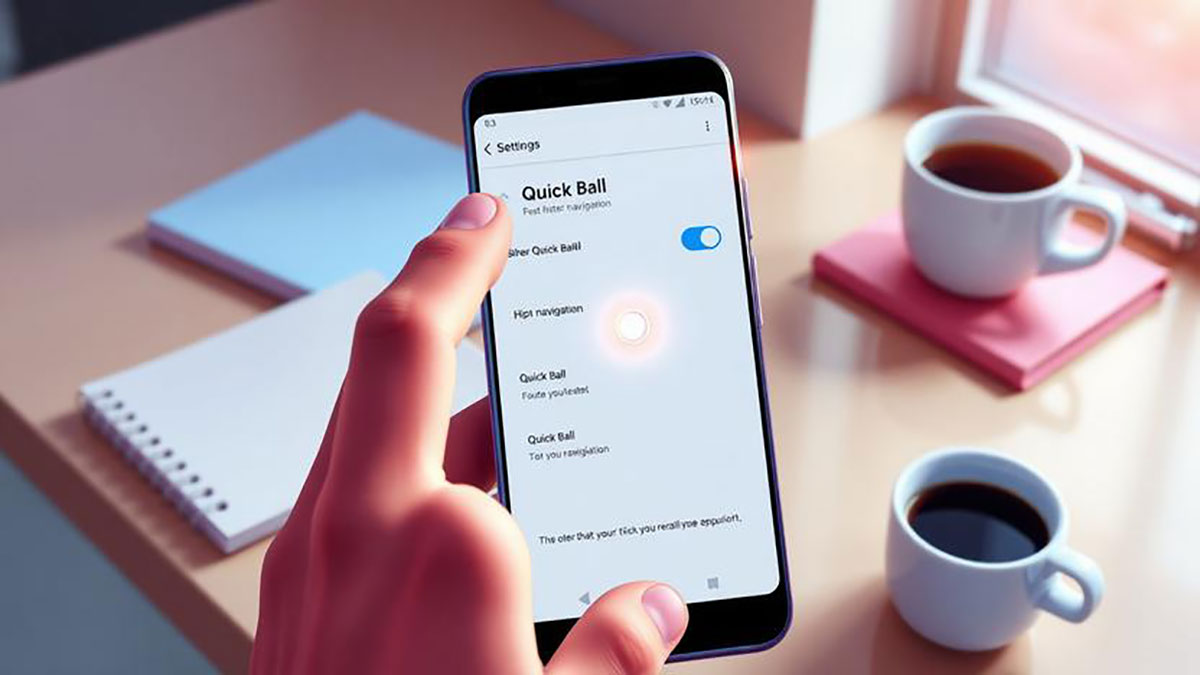
Di dalam menu tersebut biasanya terdapat opsi bernama Quick Ball atau bola pintasan. Setelah menemukannya, pengguna hanya perlu mengaktifkan tombol atau switch yang tersedia. Ketika fitur sudah aktif, ikon Quick Ball akan langsung muncul di layar sebagai tombol melayang yang siap digunakan.
Setelah aktif, pengguna dapat mengetuk ikon tersebut untuk melihat berbagai pintasan yang tersedia. Posisi ikon Quick Ball juga bisa dipindahkan ke sisi layar yang paling nyaman agar tidak mengganggu tampilan aplikasi yang sedang dibuka.
Mengatur Fungsi Quick Ball Sesuai Kebutuhan
Salah satu kelebihan Quick Ball adalah kemampuannya untuk disesuaikan. Pengguna dapat memilih fungsi apa saja yang ingin ditampilkan dalam menu Quick Ball. Biasanya terdapat beberapa pilihan seperti kembali ke halaman utama, membuka daftar aplikasi terbaru, mengambil screenshot, mengunci layar, hingga membuka menu tertentu.
Untuk mengatur fungsi tersebut, pengguna cukup masuk kembali ke menu pengaturan Quick Ball. Di sana biasanya terdapat opsi untuk mengedit atau menyesuaikan pintasan. Pilih fungsi yang paling sering digunakan agar Quick Ball benar-benar membantu aktivitas sehari-hari.
Pengguna juga dapat mengatur transparansi ikon Quick Ball agar tidak terlalu mencolok saat berada di layar. Dengan pengaturan ini, ikon tetap mudah diakses namun tidak mengganggu tampilan konten yang sedang dilihat.
Tips Menggunakan Quick Ball Agar Lebih Efektif
Agar fitur Quick Ball memberikan manfaat maksimal, sebaiknya pengguna menempatkan ikon di sisi layar yang mudah dijangkau oleh jari. Posisi yang tepat akan membuat navigasi menjadi lebih cepat dan nyaman.
Selain itu, batasi jumlah pintasan dalam Quick Ball agar menu tetap sederhana. Terlalu banyak pilihan justru dapat memperlambat akses karena pengguna harus mencari fungsi yang diinginkan. Pilih lima fungsi yang paling sering digunakan agar navigasi tetap efisien.
Pengguna juga bisa memanfaatkan Quick Ball untuk membantu aktivitas multitasking. Misalnya saat sedang membaca artikel atau menonton video, Quick Ball dapat digunakan untuk mengambil screenshot atau kembali ke halaman sebelumnya tanpa mengganggu aktivitas utama.
Perbedaan Quick Ball dengan Gesture Navigation
Sebagian pengguna mungkin bertanya apakah Quick Ball masih diperlukan ketika smartphone sudah mendukung navigasi gesture. Sebenarnya kedua fitur ini memiliki fungsi yang berbeda. Gesture navigation mengandalkan gerakan jari pada layar untuk berpindah menu, sedangkan Quick Ball menyediakan tombol pintasan yang dapat disentuh langsung.
Bagi pengguna yang belum terbiasa dengan gesture atau lebih menyukai tombol navigasi, Quick Ball bisa menjadi alternatif yang sangat membantu. Fitur ini juga cocok untuk pengguna yang menginginkan kontrol tambahan tanpa harus menghafal berbagai gerakan pada layar.
Kesimpulan
Quick Ball merupakan fitur sederhana namun sangat berguna untuk meningkatkan kenyamanan navigasi di perangkat Android. Dengan mengaktifkannya, pengguna dapat mengakses berbagai fungsi penting secara instan tanpa harus berpindah menu berkali-kali. Selain mempermudah penggunaan smartphone, Quick Ball juga membantu menjaga keawetan tombol fisik karena banyak fungsi dapat dijalankan langsung dari layar.
Bagi pengguna yang ingin meningkatkan efisiensi penggunaan perangkat, mengaktifkan dan menyesuaikan Quick Ball adalah langkah yang patut dicoba. Dengan pengaturan yang tepat, fitur ini dapat menjadi alat navigasi cepat yang membuat pengalaman menggunakan smartphone terasa lebih praktis dan responsif.
About the Author